Für den Umstieg von Wispr Flow auf Sprecho brauchen Sie kein Export-Tool, keinen Berater und keinen freien Nachmittag. Sie brauchen rund 20 Minuten: Sprecho installieren, die Diktiertaste festlegen, die Wörterbuch-Einträge und Textbausteine neu anlegen, die Sie wirklich nutzen, ein Formatierungsmodell pro App wählen und die Speicherung von Transkripten abschalten. Diese Anleitung führt Sie Schritt für Schritt durch alles, mit den exakten Bezeichnungen aus der Sprecho-App, und sagt offen, was Sie zurücklassen.
Stand: Oktober 2026.
- Zeitbedarf: etwa 20 Minuten für eine Person mit rund 50 Wörterbuch-Einträgen und 10 Textbausteinen; Teams brauchen zusätzlich einen kurzen gemeinsamen Rollout.
- Was automatisch übernommen wird: nichts. Sprecho hat keinen Wispr-Flow-Import, und das Hilfe-Center von Wispr dokumentiert keinen Wörterbuch-Export. Sie tragen die Einträge also von Hand neu ein.
- Was Sie gewinnen: Verarbeitung in Deutschland und den Niederlanden durch eine deutsche GmbH, einen öffentlichen AVV, eine Linux-App, eine deutsche Rechnung und Formatierung, die auf Deutsch funktioniert.
- Was Sie verlieren: den Command Mode von Wispr, den Flow Notetaker und die Stil-Voreinstellungen von Wispr.
Warum steigen deutsche Nutzer von Wispr Flow auf Sprecho um?
Die meisten wechseln wegen Rechtsraum, Sprache und Abrechnung, nicht weil Wispr Flow ein schlechtes Produkt wäre. Wispr Flow ist eine KI-Diktier-App der Wispr AI, Inc., einer Delaware-Gesellschaft mit Sitz in San Francisco, die gesprochene Sprache in jeder App auf Mac, Windows, iPhone und Android in fertigen Text verwandelt. Sprecho ist eine Diktier-App der Melo Designer GmbH aus Lastrup, die dieselbe Aufgabe unter Windows, macOS, Linux, iOS und Android erledigt, mit vollständiger Verarbeitung in der EU.
- Datenverarbeitung in den USA: Die Sicherheits-FAQ von Wispr hält fest: „Wispr Flow is a cloud service … processes and stores customer data in the United States.“ Für ein deutsches Unternehmen ist das eine Drittlandübermittlung, die eine Transfer-Folgenabschätzung erfordert.
- CLOUD Act: Ein US-Unternehmen kann nach dem CLOUD Act (2018) zur Herausgabe von Daten verpflichtet werden, die es kontrolliert, egal wo der Server steht.
- Stile nur auf Englisch: Der Hilfeartikel zu Flow Styles sagt, dass „style formatting applies in English only“. Deutsche Diktate erhalten also keine Formal-, Casual- oder Excited-Behandlung.
- Berufsgeheimnis: Anwälte, Ärzte und Steuerberater, die an § 203 StGB gebunden sind, brauchen einen Auftragsverarbeiter, den sie nach deutschem Recht vertraglich binden können; siehe unsere Lösung für Kanzleien und für Praxen und Kliniken.
- Rechnung: Die Wispr AI, Inc. rechnet aus den USA ab und schlägt keine Umsatzsteuer auf (deutsche Unternehmen buchen Reverse Charge); Sprecho stellt als deutsche GmbH eine Rechnung mit ausgewiesener MwSt.
Fairerweise: Wispr Flow ist schnell, ausgereift und hervorragend finanziert. Laut TechCrunch wurde am 17. August 2026 eine Series B über 280 Mio. US-Dollar bei einer Bewertung von 2 Mrd. US-Dollar bekanntgegeben, und das Team liefert neue Funktionen in hohem Tempo. Wer überwiegend auf Englisch diktiert und keiner Schweigepflicht unterliegt, bekommt ein starkes Produkt. Den vollständigen Vergleich finden Sie auf unserer Seite Sprecho vs. Wispr Flow, den Marktüberblick in die besten Wispr-Flow-Alternativen für Deutschland.
Welche Wispr-Flow-Funktionen gibt es auch in Sprecho?
Für fast jede alltägliche Wispr-Flow-Funktion gibt es eine direkte Entsprechung in Sprecho; die Lücken sind Command Mode und der Meeting-Notetaker. Die Tabelle ordnet jede Funktion ihrem Sprecho-Namen und dem Ort in der App zu.
| Funktion in Wispr Flow | Entsprechung in Sprecho | Wo in Sprecho | Passt? |
|---|---|---|---|
| Push-to-Talk (Fn am Mac, Strg+Win unter Windows) | Push-to-Talk auf der Diktiertaste | fn (macOS), Einfg/Insert (Windows), Strg+Leertaste (Linux) | ✅ Gleiches Prinzip |
| Freihändig (Fn+Leertaste, Strg+Win+Leertaste) | Feststellmodus: dieselbe Taste einmal antippen | Keine Einstellung nötig | ✅ Gleiches Prinzip |
| Wörterbuch mit „Correct a misspelling“ | Wörterbuch mit Schreibfehler korrigieren | Seitenleiste → Wörterbuch → Neu hinzufügen | ✅ Neu eintragen |
| Automatisches Lernen im Wörterbuch | Automatisches Lernen plus Eingang Vorschläge | Wörterbuch-Seite | ✅ |
| Snippets (Auslöser → Text) | Textbausteine mit Auslösephrase und Wird zu | Seitenleiste → Textbausteine → Neu hinzufügen | ✅ Plus {date}, {time}, {clipboard} |
| Team-Wörterbuch und Team-Snippets | Schalter Mit Team teilen | Wörterbuch und Textbausteine, ab Pro | ✅ |
| Flow Styles pro App (nur Englisch) | Formatierungsmodell pro App-Kategorie | Seitenleiste → Modelle | ✅ Funktioniert auf Deutsch |
| Füllwörter entfernen, Selbstkorrektur | Automatische Zeichensetzung und Füllwort-Entfernung; „Streich das“ | Immer aktiv | ✅ |
| Command Mode (Sprachbefehle zum Bearbeiten) | Keine Entsprechung | entfällt | ❌ |
| Flow Notetaker (Meetings) | Kein Meeting-Recorder; stattdessen Audio-Import und Notizen | Notizen, Audio-Import | ❌ Anderer Zweck |
| Einstellung „Dictation Cloud Storage“ | Text-Aufbewahrung und Audio-Aufbewahrung | Einstellungen → Datenschutz → Datenaufbewahrung | ✅ Serverseitig durchgesetzt |
| Linux-App | Linux-Desktop-App | Download-Seite | ✅ Nur Sprecho |
- Lesen Sie zuerst die Spalte „Passt?“: Jede ✅-Zeile ist eine Einstellung, die Sie in den nächsten 20 Minuten nachbauen; jede ❌-Zeile ist eine Gewohnheit, die Sie ersetzen.
- Tastatur-Gewohnheit: Die Logik aus Halten und Antippen ist dieselbe, nur die Standardtaste unterscheidet sich, und Sie können sie neu belegen.
Was wird von Wispr Flow übernommen, und was müssen Sie neu anlegen?
Automatisch wird nichts übernommen: Sprecho hat keinen Wispr-Flow-Import, und der Wörterbuch-Artikel von Wispr dokumentiert weder Export noch CSV-Option. Wispr Flow synchronisiert Wörterbuch und Snippets zwar zwischen den eigenen Apps, eine Datei zum Mitnehmen gibt es aber nicht. Die gute Nachricht: Nur wenig lohnt den Umzug, und das meiste dauert Minuten.
| Was | Automatisch übernommen? | So übertragen Sie es | Typischer Zeitbedarf |
|---|---|---|---|
| Wörterbuch-Einträge | ❌ Nein | Im Wörterbuch von Wispr ablesen, in Sprecho über Neu hinzufügen eintragen | 5–6 Minuten für ca. 50 Wörter |
| Korrekturregeln | ❌ Nein | Mit Schreibfehler korrigieren neu anlegen | 1–2 Minuten |
| Snippets | ❌ Nein | Als Textbaustein mit Auslösephrase und Wird zu neu anlegen | 3–4 Minuten für ca. 10 Bausteine |
| Stil-Einstellungen | ❌ Nein | Auf der Seite Modelle je Reiter Standard oder Thinking wählen | 2 Minuten |
| Tastenkürzel-Gewohnheit | ❌ Nein | Sprecho-Standard behalten oder unter Einstellungen → Allgemein ändern | 2 Minuten |
| Diktat-Verlauf | ❌ Nein | In Wispr belassen oder dort löschen; neu beginnen | 0 Minuten |
| Notetaker-Transkripte | ❌ Nein | Vor der Kündigung aus Wispr sichern, was Sie brauchen | Je nach Umfang |
| Abonnement | ❌ Nein | Beim Zahlungsanbieter von Wispr kündigen; siehe unten | 2 Minuten |
- Beim Abschreiben aussortieren: Ein über Monate gewachsenes Wörterbuch enthält Wörter, die Sie einmal angelegt und nie wieder gebraucht haben. Das Neu-Eintragen ist die Gelegenheit, nur das Genutzte zu behalten.
- Mit den 20 am häufigsten korrigierten Namen beginnen: Sie bringen am ersten Tag den größten Genauigkeitsgewinn; das automatische Lernen erledigt den Rest.
- Keinen Verlauf mitnehmen: Ein leerer Verlauf ist auch datenschutzrechtlich der sauberste Start.
Wie gelingt der Umstieg in 20 Minuten, Schritt für Schritt?
Arbeiten Sie sieben Schritte der Reihe nach ab; die Zeiten sind unsere Schätzung für eine Person, gemessen ab dem Öffnen der Download-Seite. Lassen Sie Wispr Flow bis Schritt 7 installiert, damit Sie dessen Wörterbuch und Snippets beim Nachbauen ablesen können.
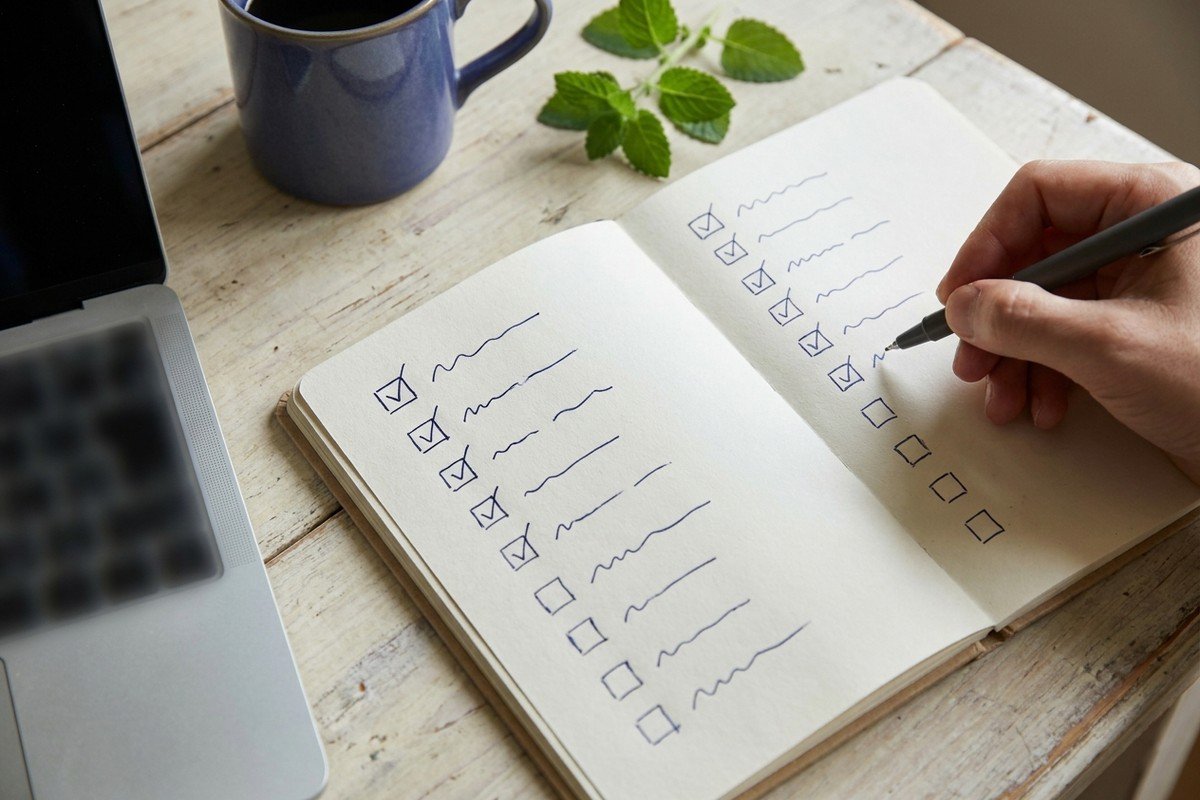
| Schritt | Minuten | Was Sie tun | Erledigt |
|---|---|---|---|
| 1. Installieren und anmelden | 0–3 | Sprecho installieren, Konto anlegen, 14-tägige Pro-Testphase starten (ohne Karte) | ☐ |
| 2. Diktiertaste festlegen | 3–5 | fn / Einfg / Strg+Leertaste behalten oder unter Einstellungen → Allgemein ändern | ☐ |
| 3. Wörterbuch neu aufbauen | 5–11 | Namen, Produktbegriffe, Korrekturregeln; die wichtigsten anheften | ☐ |
| 4. Textbausteine neu anlegen | 11–15 | Signatur, E-Mail, Adresse, Standardtexte; wo sinnvoll mit {date} | ☐ |
| 5. Formatierung pro App wählen | 15–17 | Seite Modelle: Standard oder Thinking je Kategorie | ☐ |
| 6. Speicherung abschalten | 17–19 | Text-Aufbewahrung → Sofort nach dem Einfügen löschen | ☐ |
| 7. Testen und Wispr Flow kündigen | 19–20 | Eine deutsche E-Mail diktieren, dann das Wispr-Abo kündigen | ☐ |
Schritt 1: Sprecho installieren und die Testphase starten (Minute 0–3)
Installieren Sie die Desktop-App und melden Sie sich an; die 14-tägige Pro-Testphase startet ohne Kreditkarte.
- Windows 10 oder 11 (64 Bit): Windows-Installer herunterladen; IT-Abteilungen erhalten ein .msi-Paket für Intune oder Gruppenrichtlinien. Details in Sprecho unter Windows installieren.
- macOS: Apple Silicon und Intel werden unterstützt; erteilen Sie die Berechtigungen für Mikrofon und Bedienungshilfen, wenn danach gefragt wird.
- Linux: Es gibt ein .deb-Paket für Debian und Ubuntu, etwas, das Wispr Flow nicht anbietet.
- Smartphone: Installieren Sie die Sprecho-App aus dem App Store oder von Google Play und melden Sie sich mit demselben Konto an; Wörterbuch und Textbausteine sind dann auch dort. Eine Lizenz gilt für drei Geräte.
Schritt 2: Diktiertaste festlegen (Minute 3–5)
Sprecho nutzt eine Taste für beide Modi: gedrückt halten für Push-to-Talk, einmal antippen für den freihändigen Feststellmodus. Wispr Flow nutzt dafür zwei getrennte Kürzel, das ist also die eine Gewohnheit, die sich ändert.
- Standardtasten:
fnunter macOS,Einfg(Insert) unter Windows,Strg+Leertasteunter Linux. - Vom Mac mit Wispr kommend: Auch das Push-to-Talk-Kürzel von Wispr ist standardmäßig
Fn, Ihr Daumen kennt die Taste also schon. Beenden Sie Wispr Flow vor dem Test, damit sich die beiden Apps nicht um die Taste streiten. - Neu belegen: Öffnen Sie Einstellungen → Allgemein, klicken Sie unter Tastenkombinationen in das Feld Diktier-Tastenkombination und drücken Sie die gewünschte Kombination. Sie wird sofort gespeichert.
- Zweite Taste: Ein zweites Kürzel kann dasselbe Diktat auslösen, praktisch für eine externe Tastatur.
- Abbrechen:
Escverwirft eine laufende Aufnahme; nichts wird transkribiert oder gesendet.
Alle Tasten finden Sie in der Tastenkürzel-Übersicht und unter Push-to-Talk oder Feststellmodus.
Schritt 3: Wörterbuch neu aufbauen (Minute 5–11)
Öffnen Sie das Wörterbuch von Wispr Flow in einem Fenster und das Wörterbuch von Sprecho im anderen, und tragen Sie die Einträge neu ein, die Sie noch brauchen.
- Seite öffnen: Klicken Sie in der Sprecho-Seitenleiste auf Wörterbuch, dann auf Neu hinzufügen.
- Einfache Wörter anlegen: Tippen Sie jeden Begriff unter Neues Wort hinzufügen genau so ein, wie er erscheinen soll, inklusive Groß- und Kleinschreibung, und klicken Sie auf Wort hinzufügen.
- Korrekturregeln neu anlegen: Schalten Sie Schreibfehler korrigieren ein und füllen Sie Falsche Schreibweise und Richtige Schreibweise aus, etwa „schmitt“ → „Schmidt“ oder „mueller“ → „Müller“.
- Das Unverzichtbare anheften: Die Aktion An Spracherkennung anheften reserviert einen festen Platz für Ihren eigenen Namen, Ihren wichtigsten Mandanten oder die Norm, die Sie täglich zitieren. Halten Sie die angeheftete Liste kurz.
- Firmenbegriffe teilen: Im Team schalten Sie Mit Team teilen ein, damit Kollegen dasselbe Wort nicht erneut anlegen müssen.
- Automatisches Lernen: Wenn Sie ein Diktat im Verlauf bearbeiten, werden eindeutige Korrekturen sofort gelernt, mit einer Schaltfläche Rückgängig; unsichere landen unter Vorschläge.
- Budget: Die Spracherkennung erhält pro Diktat die 200 relevantesten Einträge, angeheftete zuerst; eine schlanke Liste funktioniert daher besser als eine lange.
Mehr dazu in Eigene Wörter im Wörterbuch hinterlegen.
Schritt 4: Textbausteine neu anlegen (Minute 11–15)
Textbausteine funktionieren wie die Snippets in Wispr Flow: Sie sprechen eine Auslösephrase, und Sprecho fügt den hinterlegten Text ein.
- Seite öffnen: Klicken Sie in der Seitenleiste auf Textbausteine, dann auf Neu hinzufügen.
- Auslösephrase: Was Sie sagen werden; die Erkennung ignoriert Groß- und Kleinschreibung und ist ab fünf Zeichen tolerant gegenüber kleinen Abweichungen.
- Wird zu: Der einzufügende Text; ein Rich-Text-Editor mit Absätzen, Überschriften, Zitaten und Links.
- Speichern: Klicken Sie auf Textbaustein hinzufügen.
- Dynamische Variablen:
{date},{time}und{clipboard}werden im Moment des Einfügens befüllt; so wird ein Besprechungsnotiz-Baustein zur datierten Vorlage. - Formatierung folgt der App: Slack und WhatsApp erhalten Markdown, Outlook erhält Rich Text; eine Signatur funktioniert also überall.
- Saubere Auslöser: „meine Postanschrift“ ist sicher, „Adresse“ löst mitten im Satz aus. Zwei oder drei Wörter, die nur zusammen vorkommen, sind ideal.
Details in Textbausteine: Sprachkürzel für wiederkehrende Texte.
Schritt 5: Formatierung pro App wählen (Minute 15–17)
Statt Tonfall-Voreinstellungen wie bei Wispr wählen Sie in Sprecho, wie stark jede App-Kategorie bearbeitet wird, und diese Wahl wirkt auch bei deutschen Diktaten, nicht nur bei englischen.
- Wo: Klicken Sie in der Seitenleiste auf Modelle und wählen Sie einen Reiter: Private Nachrichten, Arbeitsnachrichten, E-Mail, Code oder Sonstige.
- Standard: Behält Ihre Formulierungen exakt bei und bereinigt Zeichensetzung, Layout und Listen.
- Thinking: Formuliert Sätze grammatisch und lesbarer um, ohne den Inhalt zu ändern; für E-Mail ist es die Voreinstellung.
- Zuordnung aus Wispr: Die Wispr-Kategorien Personal, Work, Email und Other entsprechen eins zu eins; Sprecho ergänzt eine eigene Kategorie Code, damit Bezeichner nie umgeschrieben werden.
- Pro Gerät: Die Einstellung gilt für jedes Diktat von diesem Rechner, unter macOS und Windows.
Sprecho hat keinen Schalter für Formal, Casual oder Excited; die Modelle orientieren sich am Text selbst. Wer in Wispr „Excited!“ genutzt hat, findet dafür kein Gegenstück. Siehe Schreibstil pro App festlegen.
Schritt 6: Speicherung von Transkripten abschalten (Minute 17–19)
Stellen Sie Sprecho auf keine Speicherung, bevor Sie etwas Vertrauliches diktieren.
- Öffnen Sie Einstellungen → Datenschutz und scrollen Sie zu Datenaufbewahrung.
- Stellen Sie Text-Aufbewahrung auf Sofort nach dem Einfügen löschen.
- Stellen Sie Audio-Aufbewahrung auf Sofort nach dem Einfügen löschen.
- Serverseitig durchgesetzt: Ist Text auf sofort löschen gestellt, wird der Transkript-Datensatz gar nicht erst geschrieben; es kann also nichts auf andere Geräte synchronisiert werden.
- Sonstige Voreinstellungen: 14 Tage für Audio und nie löschen für Text, dazwischen feste Fristen von einem Tag bis drei Monaten.
- Abwägung: Sie verlieren die Verlaufsliste und das erneute Kopieren alter Diktate; Wörterbuch, Textbausteine und Formatierung funktionieren weiter.
Der Mechanismus ist erklärt in Speicherung von Text und Audio abschalten.
Schritt 7: Mit einer echten E-Mail testen, dann kündigen (Minute 19–20)
Diktieren Sie eine echte deutsche E-Mail mit den Namen aus Ihrem Wörterbuch und einem Textbaustein darin. Stimmen die Namen und wird der Baustein eingefügt, ist der Umstieg erledigt; kündigen Sie Wispr Flow wie unten beschrieben.
Wie funktionieren Sprachbefehle nach dem Umstieg?
Sprecho versteht Befehle für Zeichensetzung und Layout auf Deutsch, Englisch und Portugiesisch und setzt Satzzeichen selbstständig, daher sprechen die meisten Nutzer weniger Befehle als in Wispr Flow.
- Layout: „neue Zeile“ und „neuer Absatz“; „Absatz“ allein bleibt ein normales Wort.
- Satzzeichen: Punkt, Komma, Doppelpunkt, Semikolon, Fragezeichen, Ausrufezeichen, Anführungszeichen auf/zu, Klammer auf/zu, Paragrafenzeichen (§), Schrägstrich, Bindestrich, Unterstrich.
- Korrektur: „Streich das“ entfernt, was Sie gerade gesagt haben.
- Die Pausenregel: Lassen Sie vor einem Befehl etwa eine halbe Sekunde Pause, sonst wird er als Wort geschrieben.
- Feststelltaste: Halten Sie beim Diktieren die Feststelltaste (Caps Lock), erscheint der Text in GROSSBUCHSTABEN, praktisch für Überschriften und Gliederungspunkte.
Wer zusätzlich von Dragon kommt, findet die älteren Befehle in unserem Spickzettel zu Dragon-Sprachbefehlen in Sprecho.
Was verlieren Sie, wenn Sie Wispr Flow verlassen?
Sie verlieren drei echte Funktionen und ein Geschwindigkeitsversprechen. Seien Sie ehrlich zu sich, wie oft Sie diese genutzt haben.
- Command Mode: In Wispr Flow halten Sie ein Kürzel und sprechen eine Anweisung, etwa zum Bearbeiten, zum Entwerfen einer Antwort oder für eine Suche; der Command-Mode-Artikel von Wispr führt das als Funktion der Bezahlpläne. Sprecho bietet keine Sprachbearbeitung bestehender Texte.
- Freihändig feststellen: Laut Wisprs Dokumentation startet „Hey Flow“ im normalen Diktat den Command Mode nicht; freihändig wird er per Doppeldruck des Kürzels festgestellt. Sprecho startet immer über die Diktiertaste.
- Flow Notetaker: Der Meeting-Recorder von Wispr (Mac seit 5. August 2026, Windows seit 15. September 2026) hat in Sprecho kein Gegenstück; Sprecho ist ein Diktierwerkzeug und bietet stattdessen den Import von Audiodateien.
- Stil-Voreinstellungen: Formal, Casual, very casual und Excited! gibt es in Sprecho nicht; für englischsprachige Nutzer, die sie mochten, ist das ein Verlust.
- Tempo auf Englisch: Wispr wirbt mit sehr geringer Latenz auf Englisch und mit dem eigenen Modell Canto, das nur auf englischen Aufnahmen verglichen wurde.
Was gewinnen Sie mit Sprecho?
Sie gewinnen einen deutschen Vertragspartner und eine Formatierung, die Deutsch zuerst denkt, und das zählt vor allem, wenn Sie Mandanten-, Patienten- oder Beschäftigtendaten diktieren.
- Verarbeitung in der EU: Server bei der STRATO GmbH in Deutschland, GPU-Inferenz durch Media Trooper in Deutschland und den Niederlanden; kein US-Unterauftragsverarbeiter im Diktat-Pfad.
- Öffentlicher AVV: ein Auftragsverarbeitungsvertrag nach Art. 28 DSGVO für jeden Geschäftskunden, ohne Vertriebsgespräch herunterladbar; siehe DSGVO und Auftragsverarbeitungsvertrag.
- Deutsche Formatierung: Die Formatierungsmodelle arbeiten in jeder unterstützten Sprache, deutsche E-Mails werden also genauso aufbereitet wie englische.
- Linux: eine native Linux-App neben Windows und macOS.
- Citrix und RDP: Das Diktat funktioniert in Remote-Desktop- und Terminalserver-Sitzungen.
- Deutsche Rechnung: Preise in Euro inklusive 19 % MwSt., abgerechnet von einer GmbH.
Ein Vorbehalt gilt für beide Produkte: Keines funktioniert offline. Auch Sprecho ist cloudbasiert, läuft aber in der EU. Hintergründe dazu, wohin Ihre Stimme geht, lesen Sie in Wo wird meine Stimme beim KI-Diktat gespeichert?
Wie steigt ein ganzes Team gemeinsam um?
Ein Team wechselt mit einer gemeinsamen Einrichtung plus 20 Minuten pro Person, und der Großteil der Wörterbuch-Arbeit wird nur einmal für alle erledigt.

- Team anlegen: Klicken Sie in der Seitenleiste auf Team, dann auf Team hinzufügen; laden Sie Kollegen per E-Mail oder per CSV/Excel-Import ein.
- Zuerst das gemeinsame Wörterbuch aufbauen: Eine Person trägt Firmennamen, Produktbegriffe und Abkürzungen mit eingeschaltetem Mit Team teilen ein.
- Gemeinsame Textbausteine anlegen: die Standardantwort, den Haftungshinweis, den Adressblock, damit alle dieselbe Formulierung nutzen.
- Aufbewahrungsrichtlinie festlegen: Der Team-Eigentümer stellt sie einmal ein; Mitglieder sehen dann Von deinem Team verwaltet, und die strengere Einstellung gilt.
- AVV unterzeichnen: PDF herunterladen, unterschreiben und an dpo@sprecho.ai senden; die gegengezeichnete Fassung kommt innerhalb von fünf Werktagen zurück.
- Enterprise nur bei Verwaltungsbedarf: Admin-Dashboard, Lizenzverwaltung, SSO/SAML, MDM-Verteilung über Intune oder Jamf und Zahlung auf Rechnung.
- Sprecho Pro: 12,99 € pro Monat oder 10,99 € pro Monat bei jährlicher Zahlung, jeweils brutto inklusive 19 % MwSt. (netto 10,92 € und 9,24 €); gemeinsames Team-Wörterbuch und Textbausteine sind enthalten.
- Sprecho Enterprise: 25,99 € oder 21,99 € pro Platz und Monat brutto (netto 21,84 € und 18,47 €), siehe Preise.
- Wispr Flow zum Vergleich: Pro für 15 US-Dollar pro Nutzer und Monat oder 12 US-Dollar bei jährlicher Zahlung, Growth für 23 bzw. 18 US-Dollar; deutsche Besucher sehen dieselben Ziffern in Euro, und Wispr schlägt keine Umsatzsteuer auf.
- Regulierte Teams: siehe unsere Seiten für Steuerberater und die öffentliche Verwaltung.
Was passiert mit Ihrem Wispr-Flow-Abo und Ihren Daten?
Sie kündigen bei dem Anbieter, über den Sie zahlen, und Ihr bezahlter Zugang läuft bis zum Ende des Abrechnungszeitraums. Der Kündigungsartikel von Wispr ist dazu eindeutig.
- Kauf über Desktop oder Web: Kündigung über die Stripe-Abrechnung von Wispr.
- Kauf über das iPhone: Kündigung unter iPhone-Einstellungen → Ihr Name → Abonnements; Erstattungen im App Store wickelt Apple ab.
- Kauf über Android: Kündigung im Play Store unter Zahlungen und Abos.
- Zugang nach der Kündigung: Die bezahlten Funktionen laufen bis zum Ende des Abrechnungszeitraums weiter, danach fällt das Konto in den kostenlosen Tarif zurück; Konto und Daten werden nicht gelöscht.
- Erstattungen: Laut Wispr gibt es „no automatic prorated refund“, also keine automatische anteilige Erstattung; man soll sich an den Support wenden. Prüfen Sie die Bedingungen für Ihren Fall.
- Store-Abos: Das Löschen des Wispr-Kontos oder das Abmelden kündigt kein Abo im App Store oder bei Google Play.
- Gespeicherte Daten: Laut der Data-Controls-Seite von Wispr gilt: Die Einstellung Dictation Cloud Storage „controls whether Wispr stores your transcription data (transcripts, audio, and dictation history) on Wispr's servers“; prüfen Sie sie oder löschen Sie Ihr Konto, wenn nichts zurückbleiben soll.
Wer sollte bei Wispr Flow bleiben?
Bleiben Sie, wenn Ihre Arbeit englischsprachig, unreguliert und befehlslastig ist; wechseln Sie, wenn einer der folgenden Punkte nicht zutrifft.
- Bleiben: Sie diktieren überwiegend auf Englisch, nutzen täglich den Command Mode, verlassen sich für Meetings auf den Notetaker und unterliegen keiner Schweigepflicht.
- Wechseln: Sie diktieren auf Deutsch, verarbeiten Mandanten- oder Patientendaten nach § 203 StGB oder Art. 9 DSGVO, brauchen einen AVV mit einem deutschen Unternehmen oder arbeiten unter Linux.
- Beide testen: Beide bieten einen kostenlosen Tarif mit 2.000 Wörtern pro Woche am Desktop; Sie können sie also eine Woche lang parallel nutzen.
Fazit
Der Umstieg von Wispr Flow auf Sprecho dauert 20 Minuten, weil die Konzepte dieselben sind: eine Diktiertaste zum Halten oder Antippen, ein Wörterbuch mit Korrekturregeln, Textbausteine mit Auslösephrasen und Formatierung pro App. Nichts wird importiert, also tragen Sie neu ein, was Sie nutzen, und lassen weg, was Sie nicht brauchen. Sie verzichten auf Command Mode und Notetaker; Sie gewinnen Verarbeitung in der EU durch eine deutsche GmbH, einen öffentlichen AVV, Linux und eine Formatierung, die auf Deutsch funktioniert. Starten Sie Ihre 14-tägige Sprecho-Pro-Testphase ohne Kreditkarte und arbeiten Sie die Checkliste oben noch heute ab, oder lesen Sie zuerst den vollständigen Vergleich Sprecho vs. Wispr Flow.